'/%3e%3cpath%20d='M70.5729%2074.5548L83.034%200.000976562H100.181L90.2764%2058.792H137.428L134.765%2074.5548H70.5729Z'%20fill='oklch(0.508%200.118%20165.612)'/%3e%3cpath%20d='M0%2074.5548L12.4611%200.000976562H29.502L25.0288%2026.9469L54.3178%200.000976562H77.2164L39.9395%2033.9762L65.2878%2074.5548H44.5193L26.9459%2045.7983L20.8751%2051.3366L17.0409%2074.5548H0Z'%20fill='oklch(0.508%200.118%20165.612)'/%3e%3cpath%20d='M139.41%2047.7686H122.263L130.247%200H147.395L139.41%2047.7686Z'%20fill='oklch(0.508%200.118%20165.612)'/%3e%3c/svg%3e)
Før du begynner
Få disse to tingene på plass først, så slipper du å stoppe opp midtveis:
- Et aktivt Fiken-abonnement med tilleggstjenesten API aktivert. Se Hvordan aktiverer jeg tilleggstjenesten API i Fiken?
- Vipps-produktet Integrert betaling bestilt. Vipps bruker opptil en uke på å godkjenne, så gjør dette tidlig. Se Hvordan bestiller jeg Integrert betaling hos Vipps?
Steg 1: Opprett konto og logg inn
Klir tar foreløpig inn nye kunder manuelt, så kontoen opprettes etter at vi har snakket sammen. Har du ikke bedt om tilgang ennå, gjør du det på siden for tidlig tilgang. Har du fått beskjed om at du er inne, logger du inn med e-postadressen din på innloggingssiden, så får du et engangspassord på e-post.
Steg 2: Koble til Fiken
Klir henter fakturaene og kundene dine fra Fiken. Dette forutsetter et aktivt Fiken-abonnement med tilleggstjenesten API aktivert. Har du ikke gjort det ennå, se Hvordan aktiverer jeg tilleggstjenesten API i Fiken?
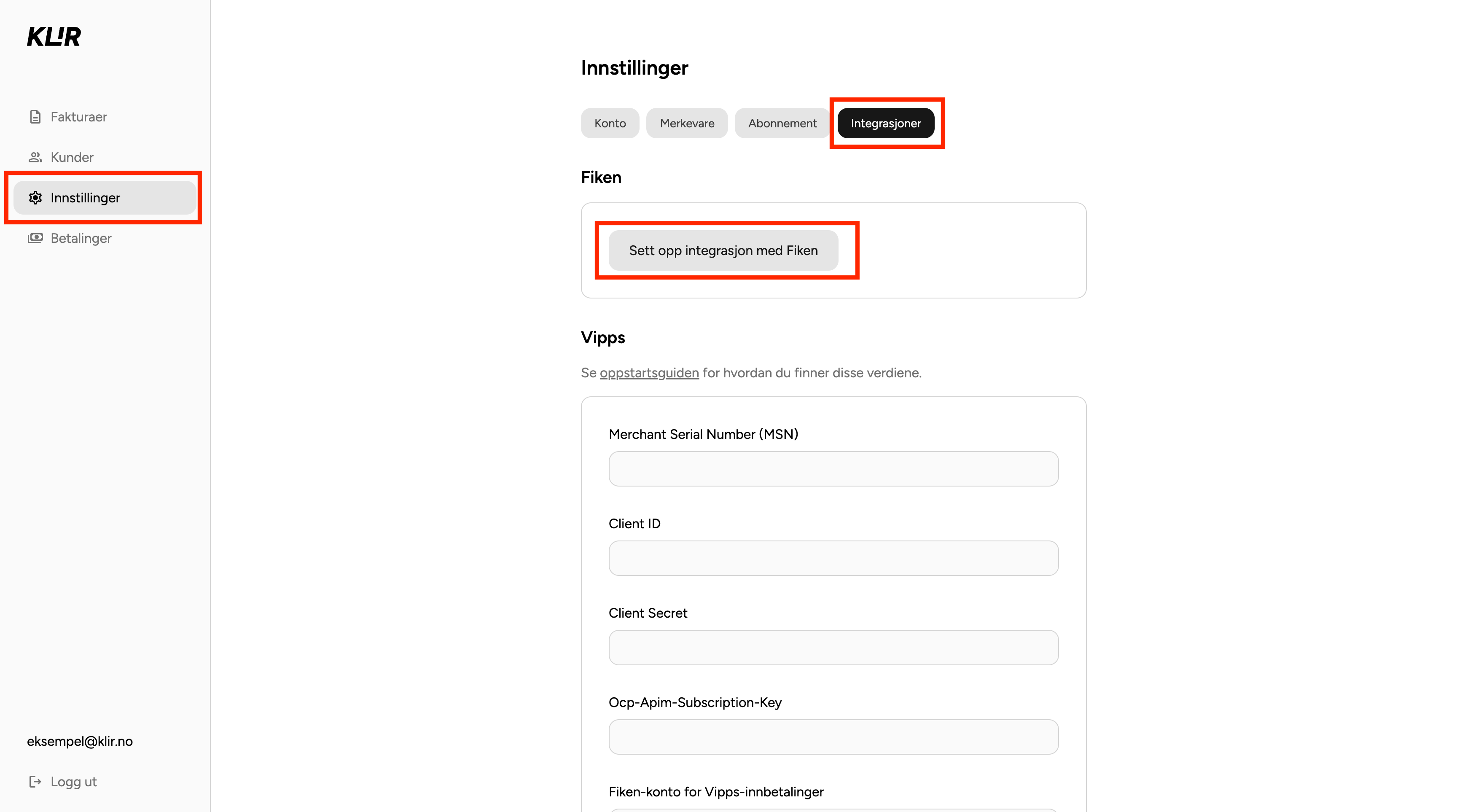
Gå til Innstillinger → Integrasjoner og trykk Sett opp integrasjon med Fiken.
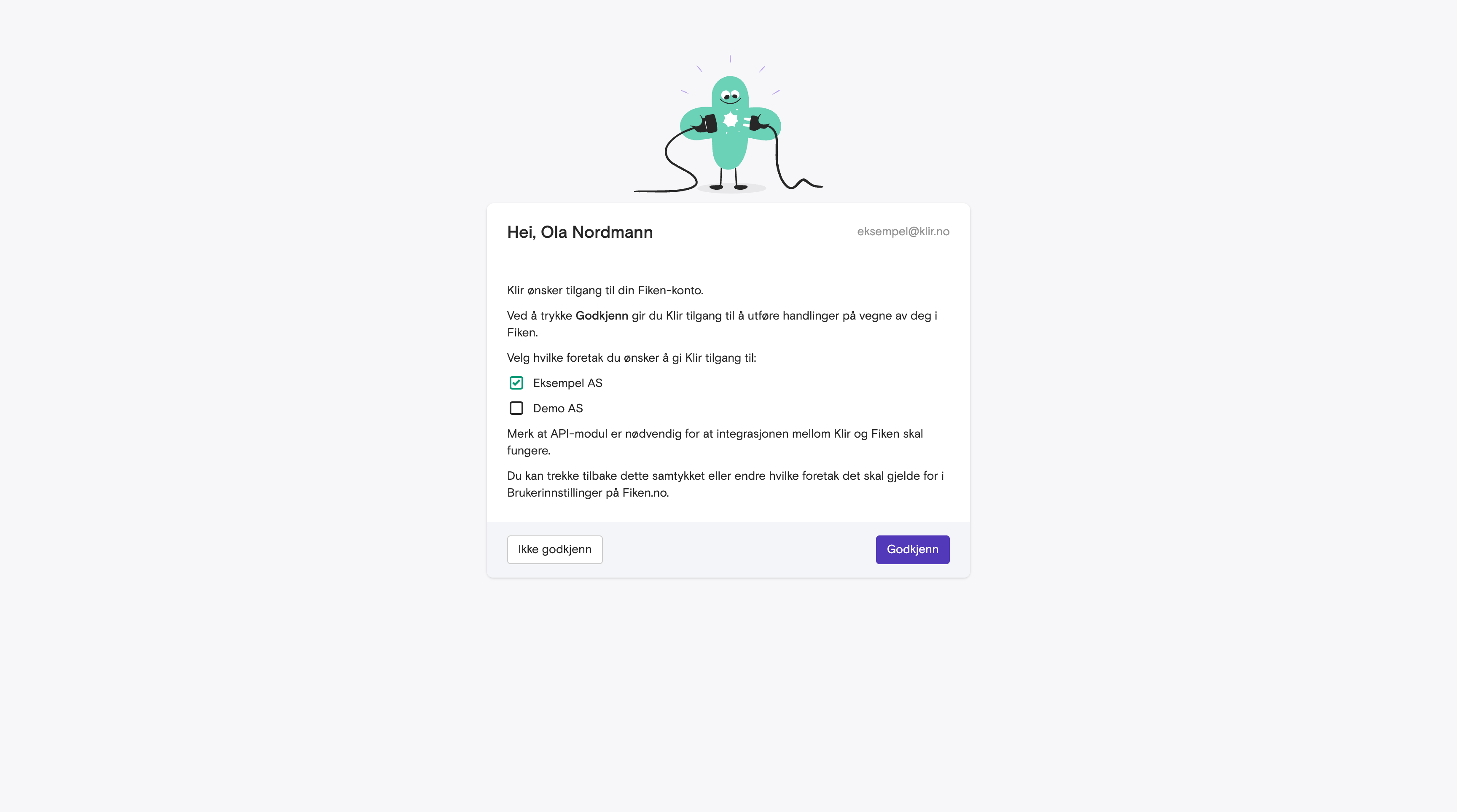
Du sendes til Fiken, der du logger inn, velger hvilke foretak Klir skal få tilgang til, og trykker Godkjenn. Hvert foretak du kobler til, får sin egen portal i Klir.
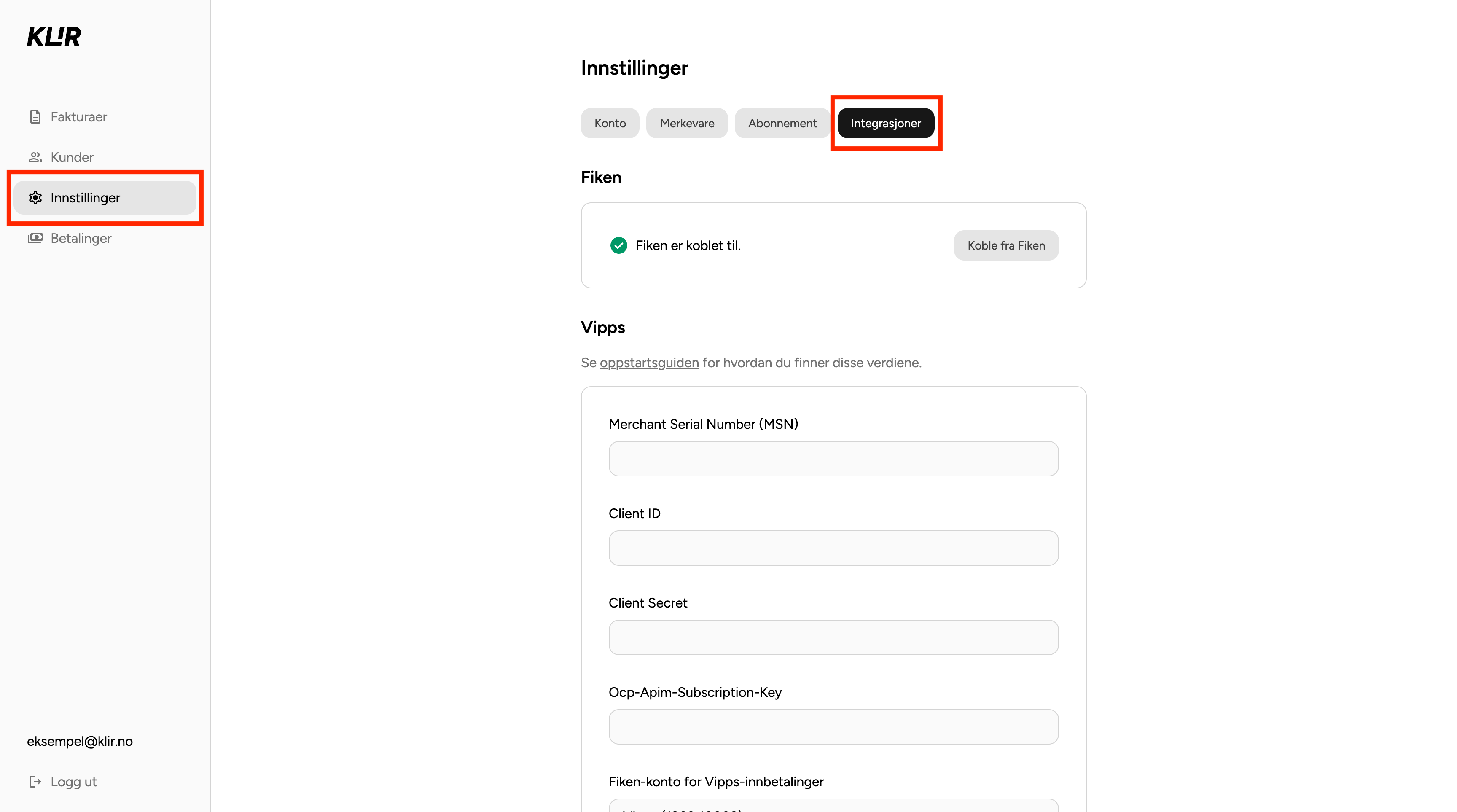
- Du sendes tilbake til Klir. Fakturaene dine vises nå under Fakturaer, og kundene dine under Kunder.


Steg 3: Koble til Vipps
For å ta imot betalinger med Vipps eller kort trenger du en bedriftsavtale med Vipps og løsningen Integrert betaling. Har du ikke dette på plass ennå, se Hvordan bestiller jeg Integrert betaling hos Vipps? Uten Vipps viser portalen din kontonummer og eventuelt KID for bankoverføring.
Gå til Innstillinger → Integrasjoner i Klir.
- Åpne Vipps sin bedriftsportal i et eget vindu og logg inn med BankID.
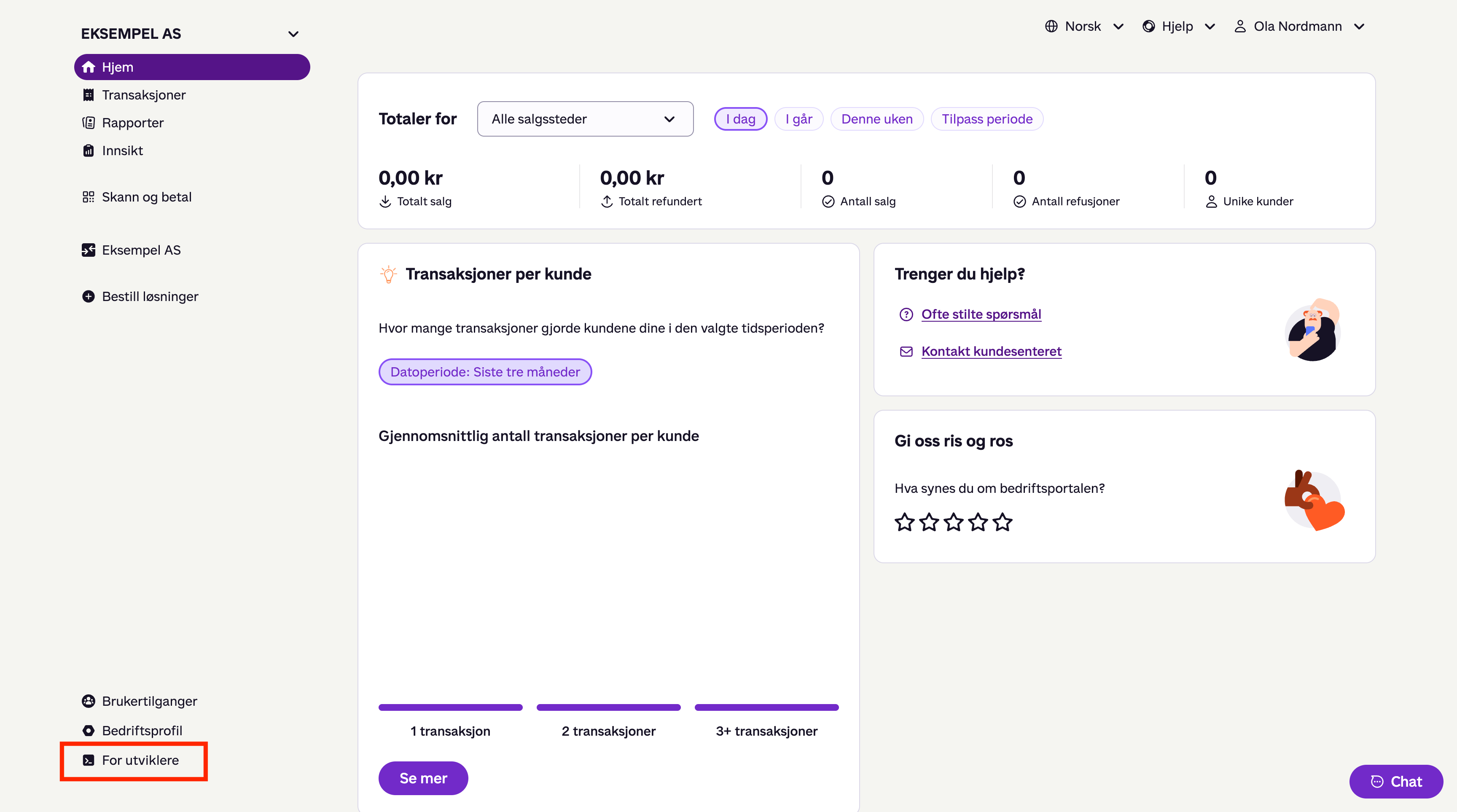
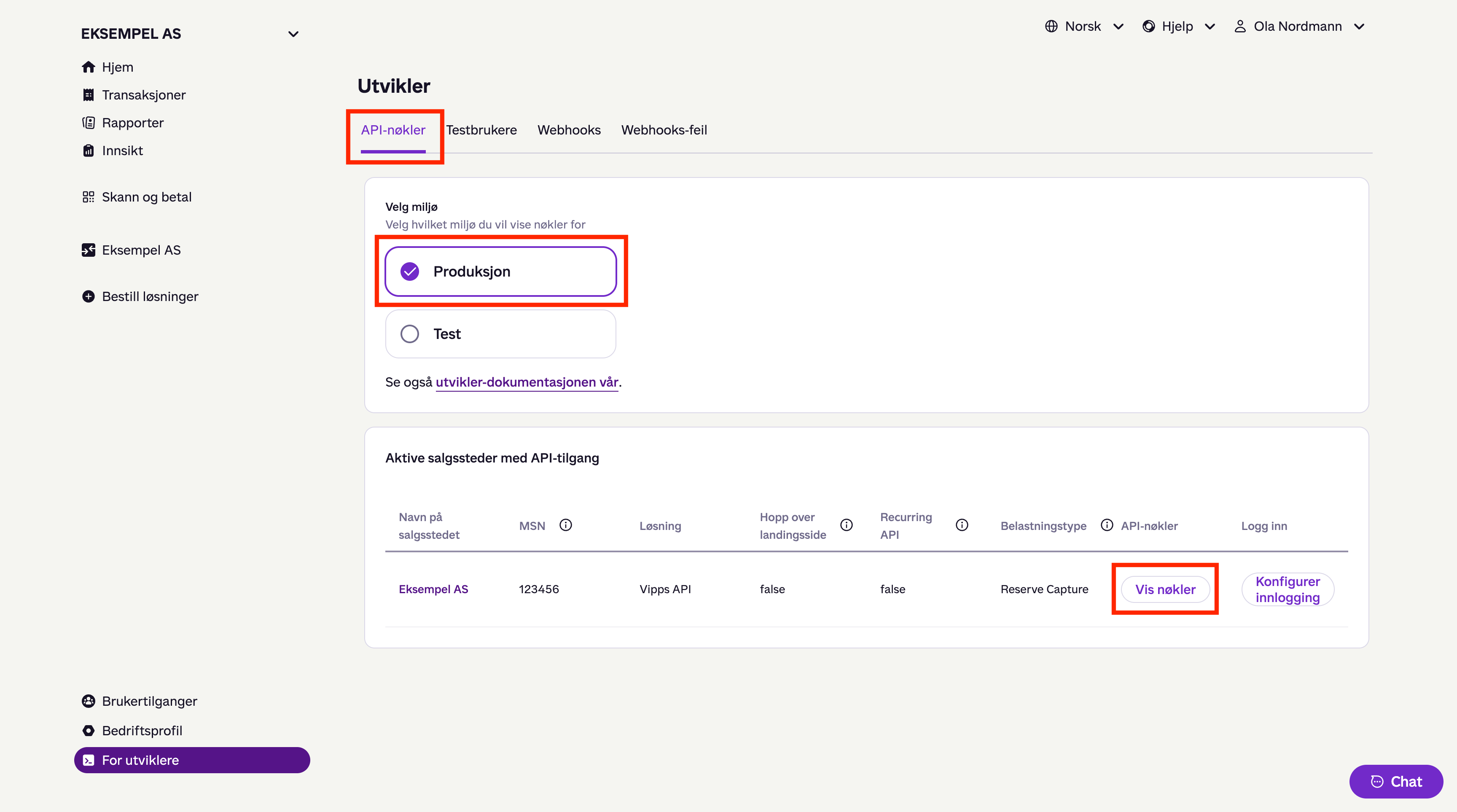
Gå til For utviklere nederst i sidemenyen.
Under API-nøkler, velg miljøet Produksjon, og trykk Vis nøkler for salgsstedet ditt.
Nøklene vises nå i et eget panel. La det stå åpent mens du kopierer verdiene over til Klir.
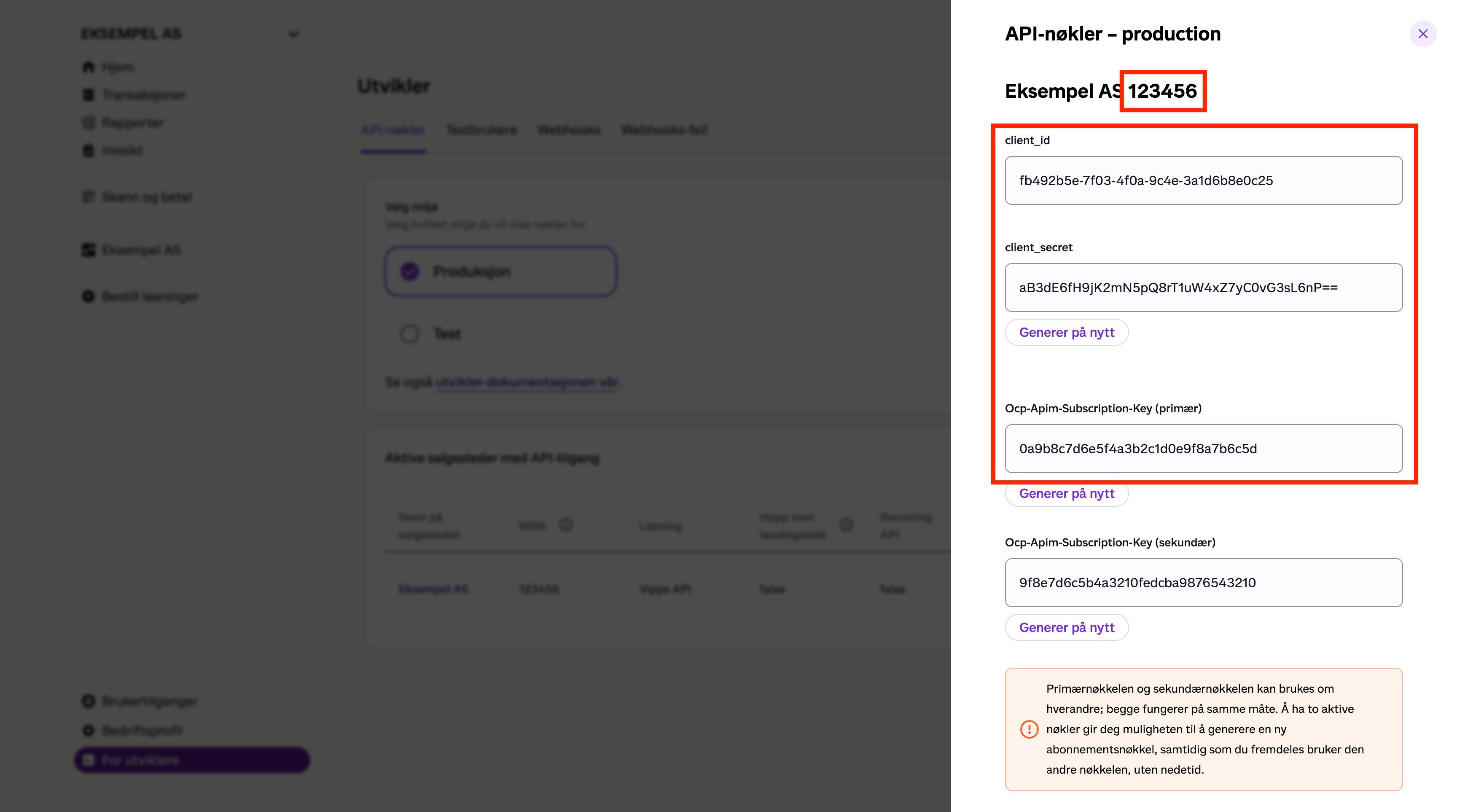
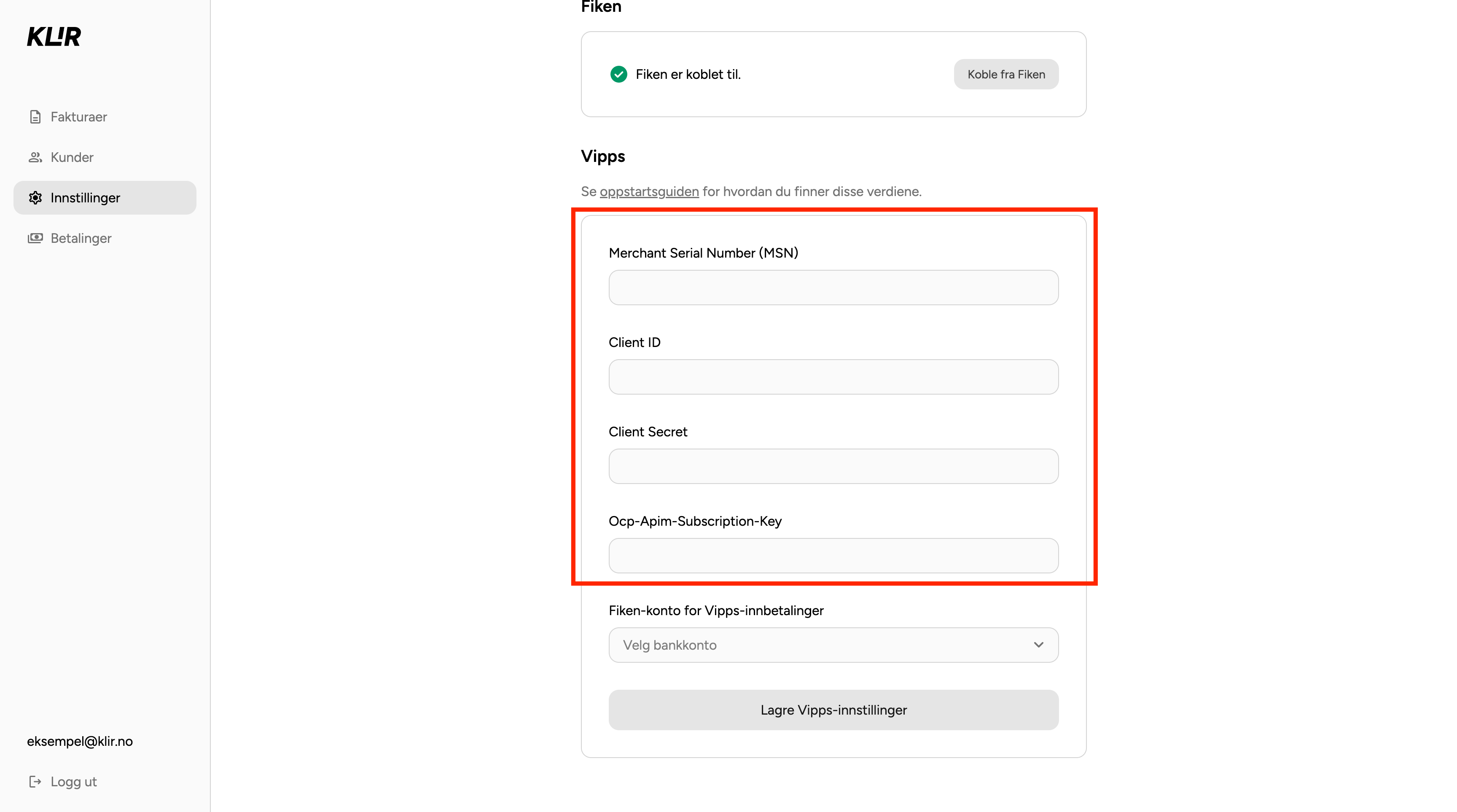
Kopier verdiene inn i riktig felt i Klir: MSN (tallet ved siden av salgsstedets navn øverst), Client ID, Client Secret og Ocp-Apim-Subscription-Key (primær).
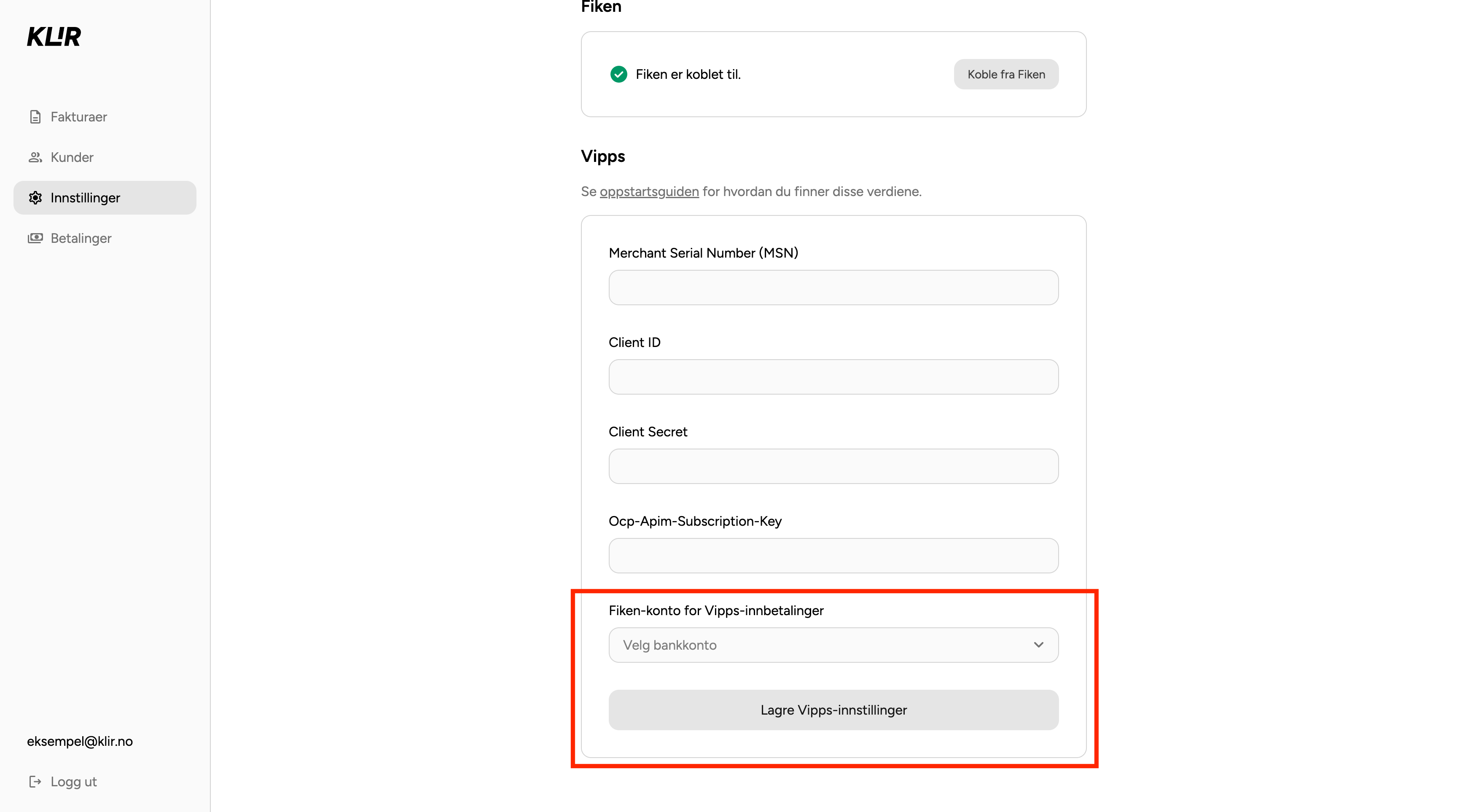
Vipps-innbetalinger må registreres på en egen bankkonto i Fiken. Dette er en fiktiv konto som representerer at pengene først går til Vipps før de utbetales til deg. Velg kontoen du vil bruke. Har du ikke opprettet en ennå, se Hvordan oppretter jeg en bankkonto for Vipps i Fiken?. Trykk deretter Lagre Vipps-innstillinger.


Vipps overfører pengene til bankkontoen din i samlede oppgjør. For at oppgjørene også skal bokføres automatisk i Fiken, se Hvordan setter jeg opp automatisk bokføring av oppgjør fra Vipps?
Steg 4: Gi portalen din en adresse
Gå til Innstillinger → Merkevare. Der gir du portalen din et subdomene, altså adressen kundene dine skal bruke, for eksempel dinbedrift.klir.no. Vi anbefaler å bruke navnet på bedriften din.

Steg 5: Del portalen med kundene dine
Del portaladressen med kundene dine. Du kan også legge den inn som en fast kommentar på fakturaene dine i Fiken. For at kunder skal få tilgang, må e-postadressen deres være den samme som i Fiken-kontakten deres. Sjekk derfor at kundene er registrert med riktig e-post i Fiken.
Steg 6: Start et abonnement
Du får en gratis prøveperiode på 30 dager. Vil du fortsette å bruke Klir etter dette, kan du starte et abonnement.
Gå til Innstillinger → Abonnement og se over faktureringsdetaljene. Klir fyller dem ut med bedriftens registrerte informasjon fra Fiken, så normalt trenger du ikke gjøre noe. Vil du ha noe annet på fakturaen, endrer du feltene og trykker Lagre faktureringsdetaljer.
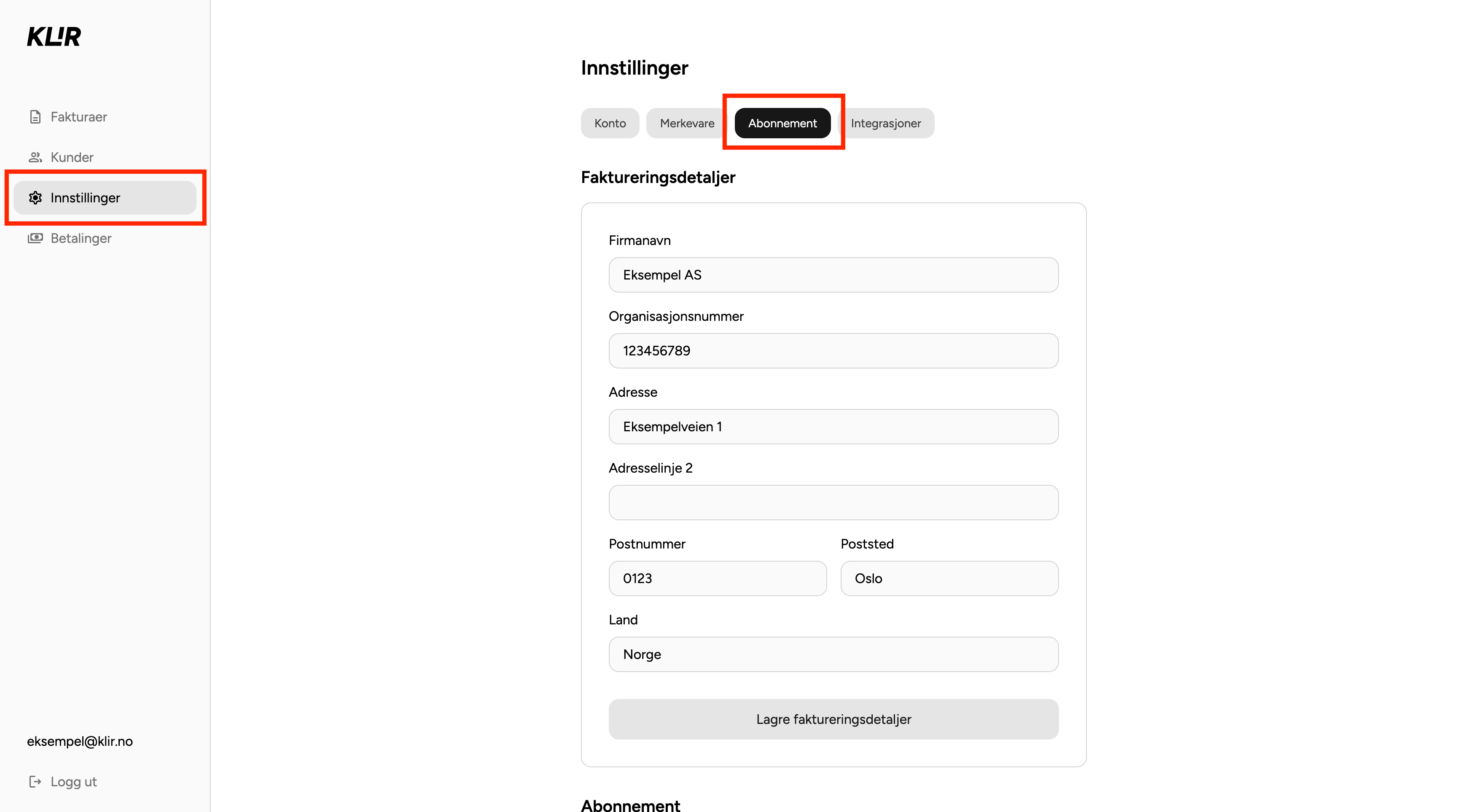
Trykk Legg til betalingsmetode.
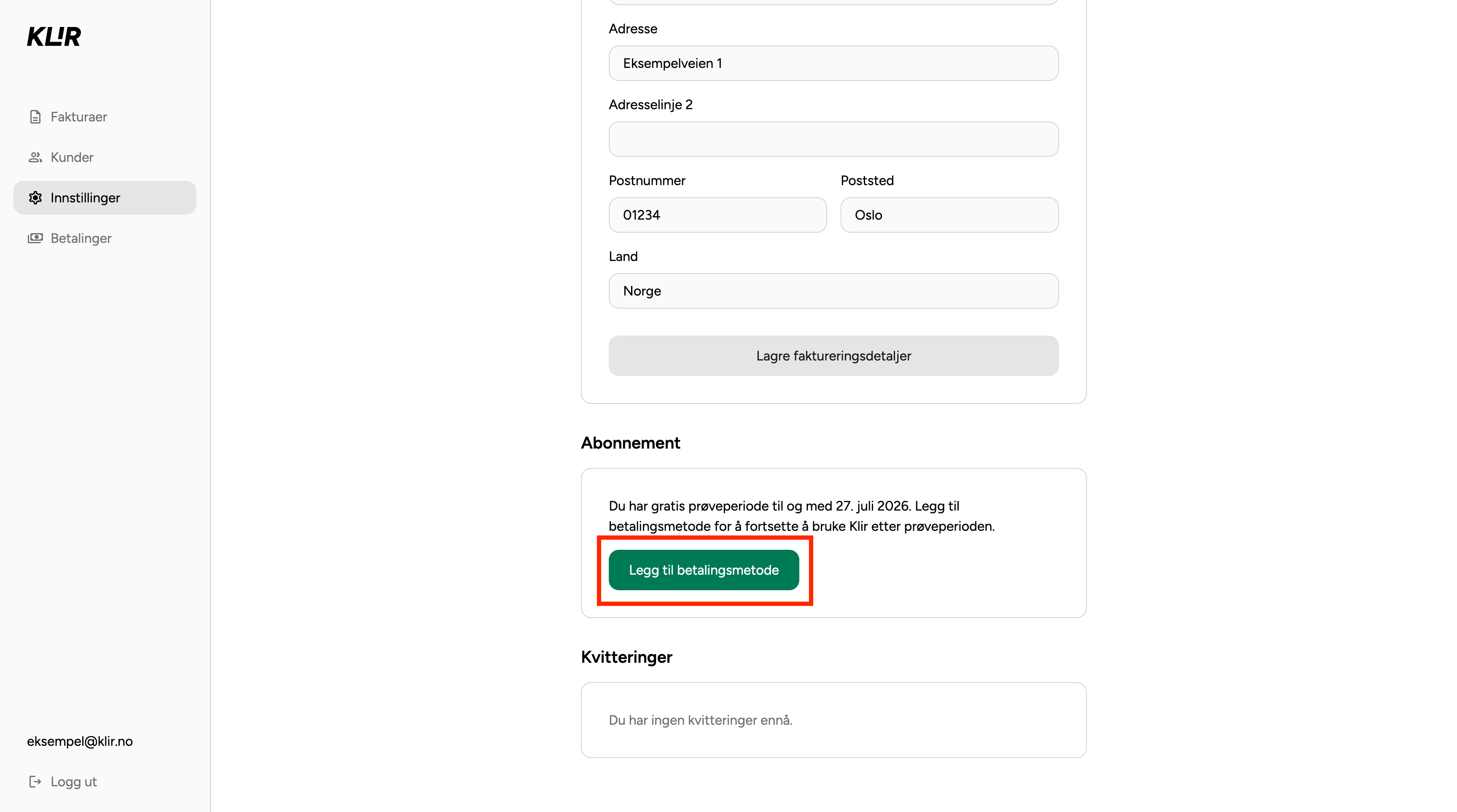
Fyll inn kortopplysningene og trykk Lagre betalingsmetode. Du blir ikke trukket før prøveperioden er over.


Da er du i gang, og kundene kan logge inn og betale fakturaene sine!